 ScaleInk
iPadでPDFに書き込みできる無料アプリ|勉強・仕事に使えるScaleInk活用法
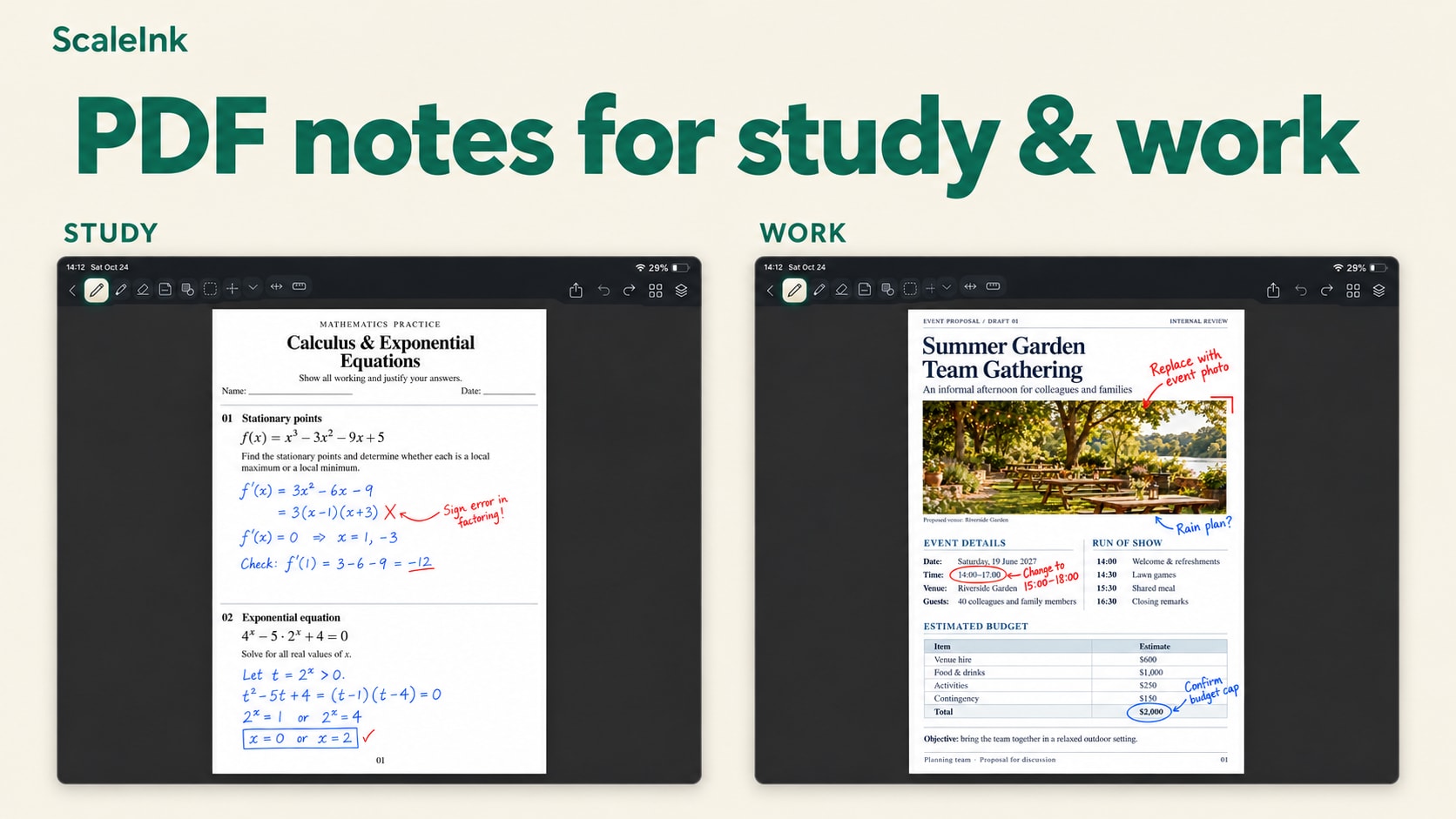
講義で使うテキストへのメモや、会議で使う提案書への修正指示。これまで紙に手書きしていた作業は、iPadひとつでスマートに完結できます。
ScaleInk(スケールインク)は、PDFに手書きメモやテキスト、図形を自在に書き込めるiPadアプリです。無料版でも、書き込みから書き出しまで基本機能をしっかり活用できます。
元々は図面の確認や赤入れを効率化するために開発されていますが、書き込みを「レイヤー」に分けられる仕組みは、問題集の復習や会議資料の整理にもとても便利です。本記事では、勉強・仕事での実践的な使い方から、無料版の範囲、具体的な始め方まで詳しくご紹介します。
勉強にも仕事にも役立つ、iPadでのPDF書き込み
PDFの該当箇所にメモやアイデアを直接書き残すことで、資料とメモを一体化して保存できます。
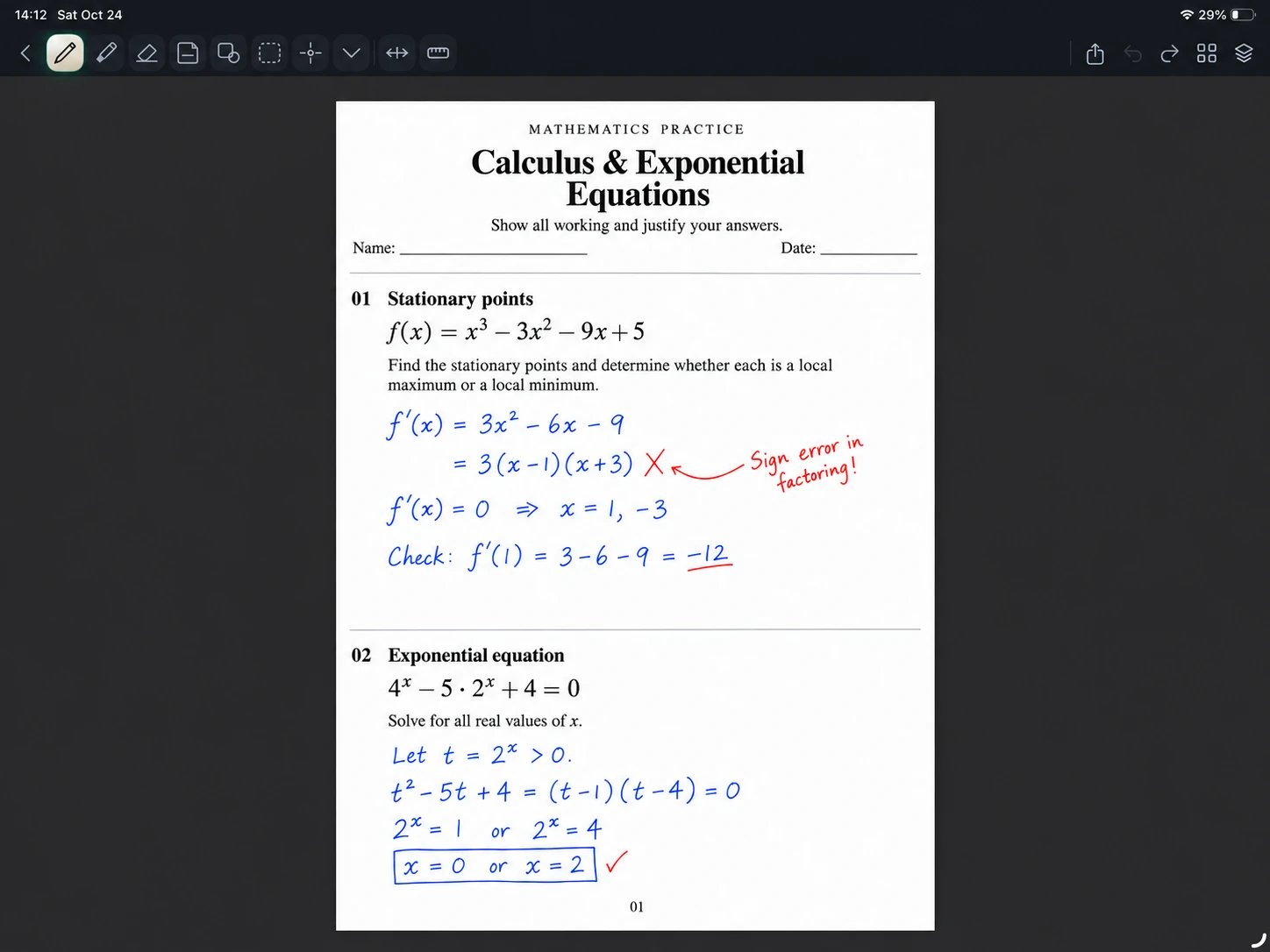
勉強では:資料や問題集にメモや解答を書き込む
講義資料のPDFなら、講師が口頭で補足した説明を図の横へ書き込んだり、重要なポイントにマーカーを引いたりといった使い方ができます。
例えば、数式だけでは理解しにくい場合にその下へ計算過程を追記したり、図と離れた説明を矢印で結んだりしておけば、復習時スムーズに思い出すことができます。
問題集の場合は、答えだけでなく途中式や「迷ったポイント」を、別の紙ではなく問題集の中に残しておくことができるので、見直しの効果が格段に高まります。
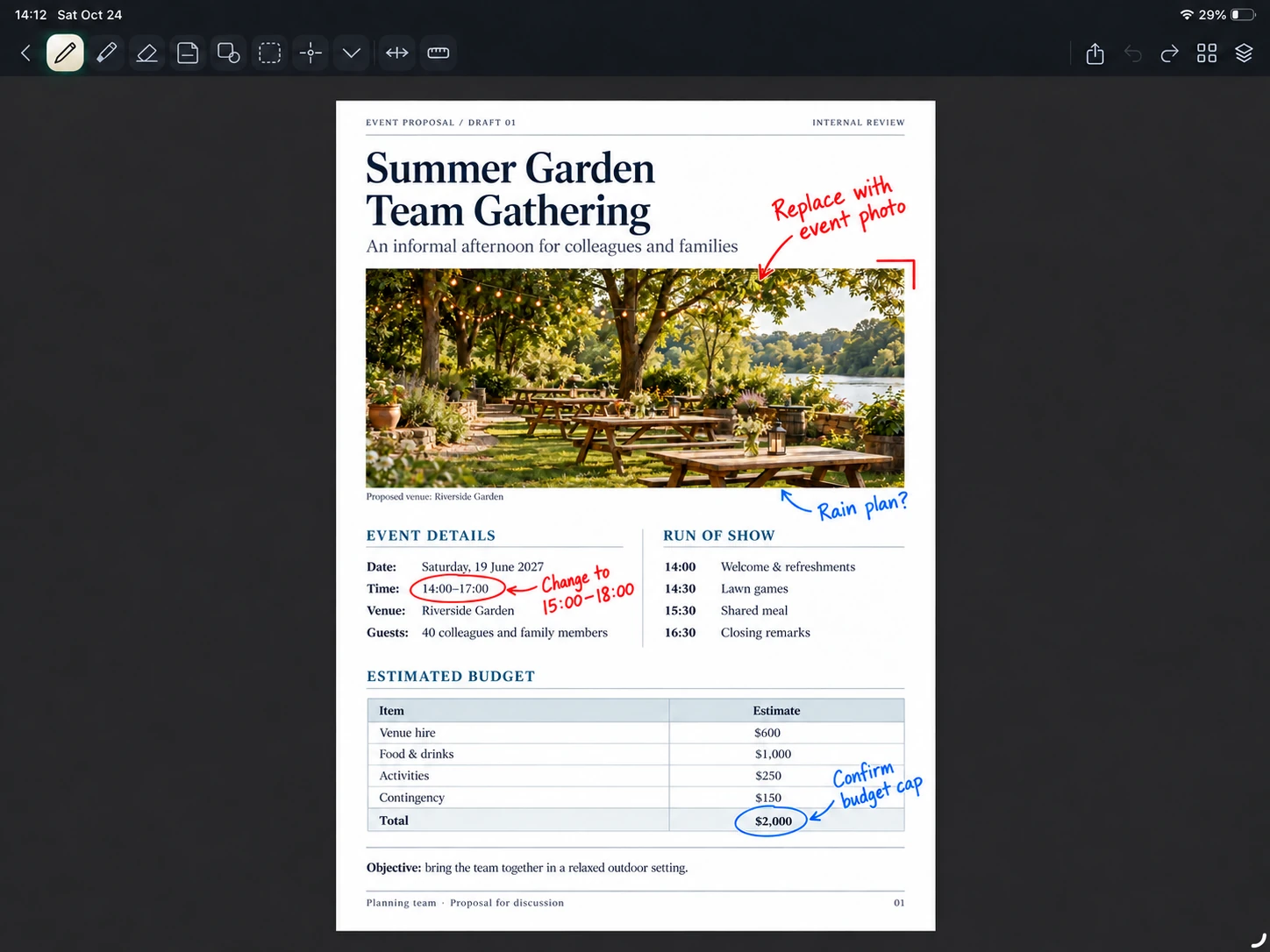
仕事なら:会議資料や提案書への赤入れも無料で
会議資料や提案書の確認では、気になる部分を丸で囲み、その横に修正指示を書き込めます。手書きだけでなくテキスト入力や図形を用いた注釈も可能です。
会議中に出た確認事項や決定事項も、そのページへ直接記録できます。
こうした書き込みからPDFの出力まで、すべて無料版の範囲内で利用できます。
PDFへの書き込みをレイヤーで分け、勉強や仕事に活用する
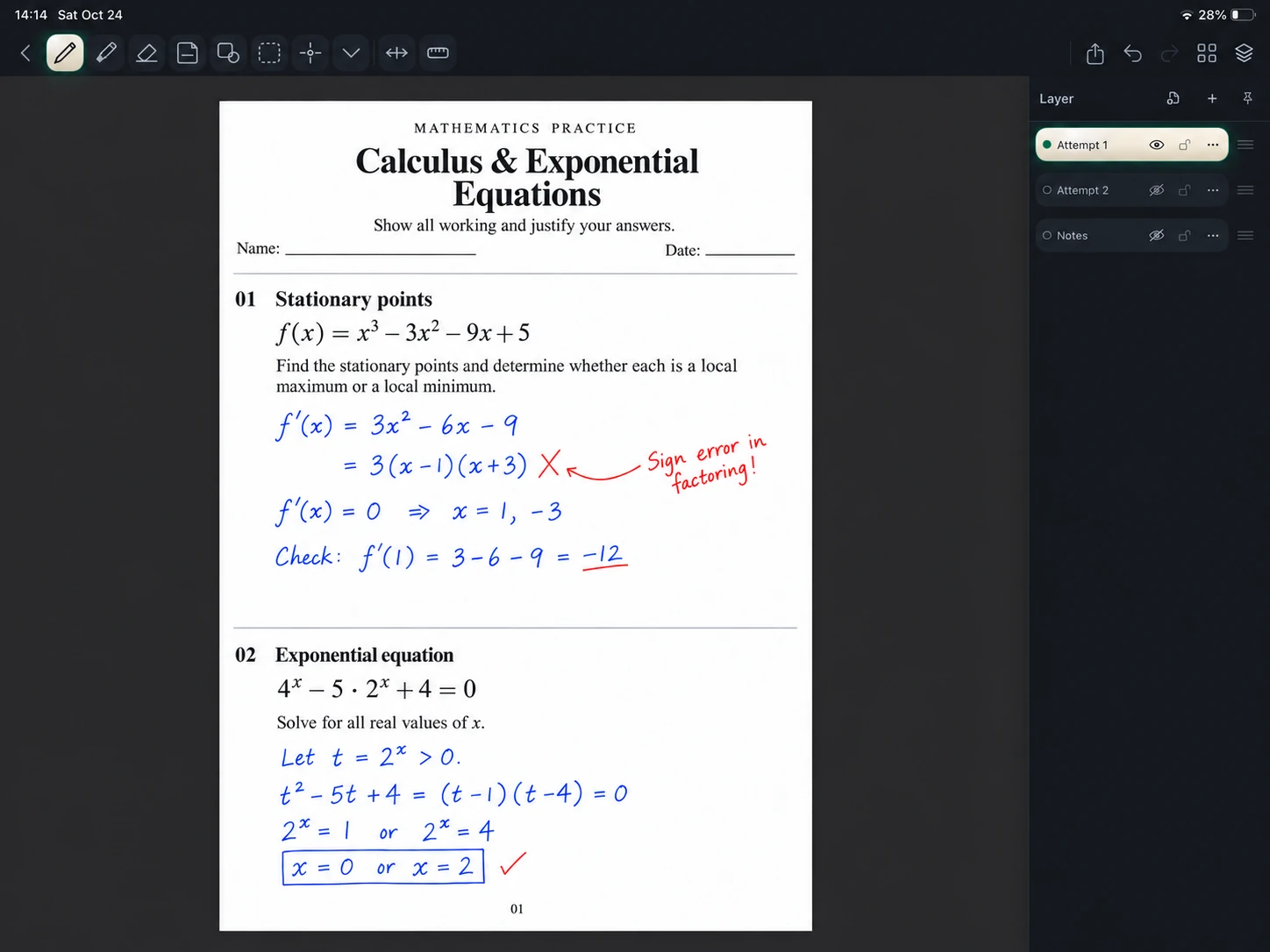
ScaleInk(スケールインク)はレイヤーごとに書き込みを管理でき、いつでも表示・非表示を切り替えられます。
ペンやマーカーの色分けに加え、レイヤーも分けておくことで、「特定の書き込みだけを一時的に非表示にする」といった柔軟な使い方が可能になります。
勉強では:解答と途中式を隠して解き直し、前回と見比べる
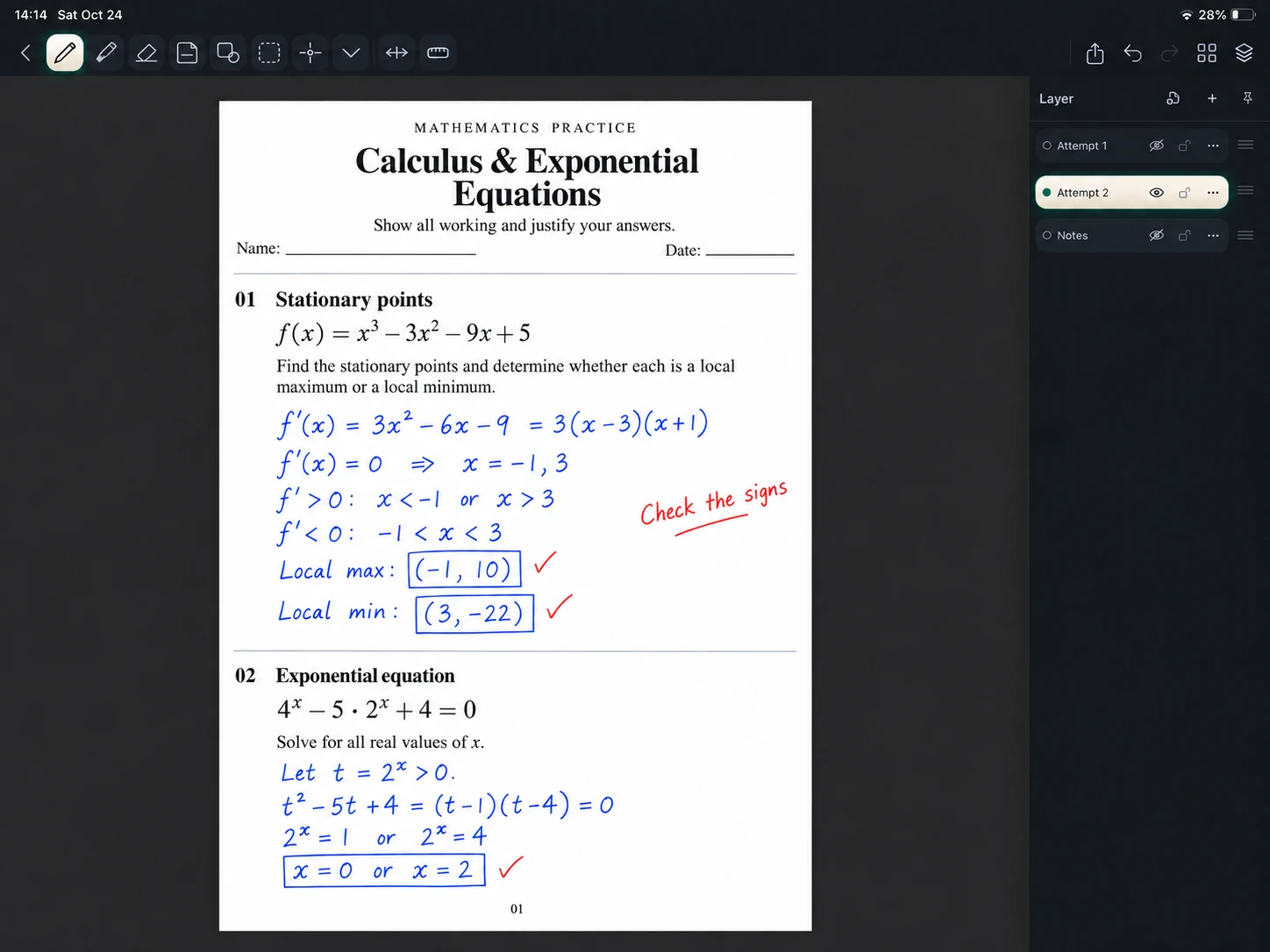
問題集を繰り返し解く際、回数ごとにレイヤーを分ければ、過去の解答を消すことなく何度も解き直せます。
- 「1回目」レイヤーに、解答や途中式を書き込む。
- 復習するときは「1回目」レイヤーを非表示にする。
- 「2回目」レイヤーを新規作成し、もう一度解く。
- 解き終えたら表示を切り替え、前回の解答と比較する。
途中式を残しておくことで単なる正誤判定だけでなく、解き方の変化や成長を確認できます。
仕事なら:レイヤー機能で、検討メモと共有用の赤入れを分ける
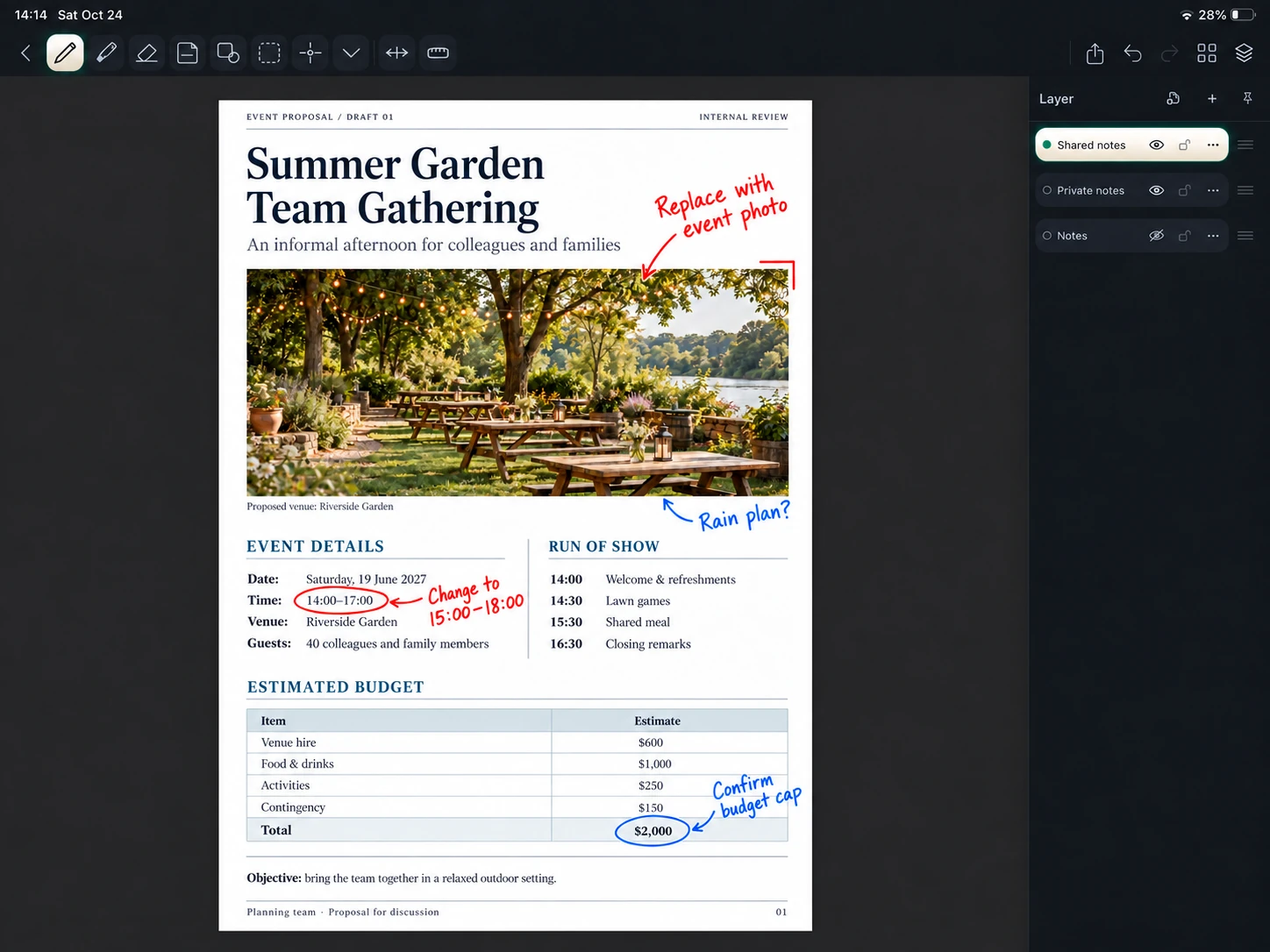
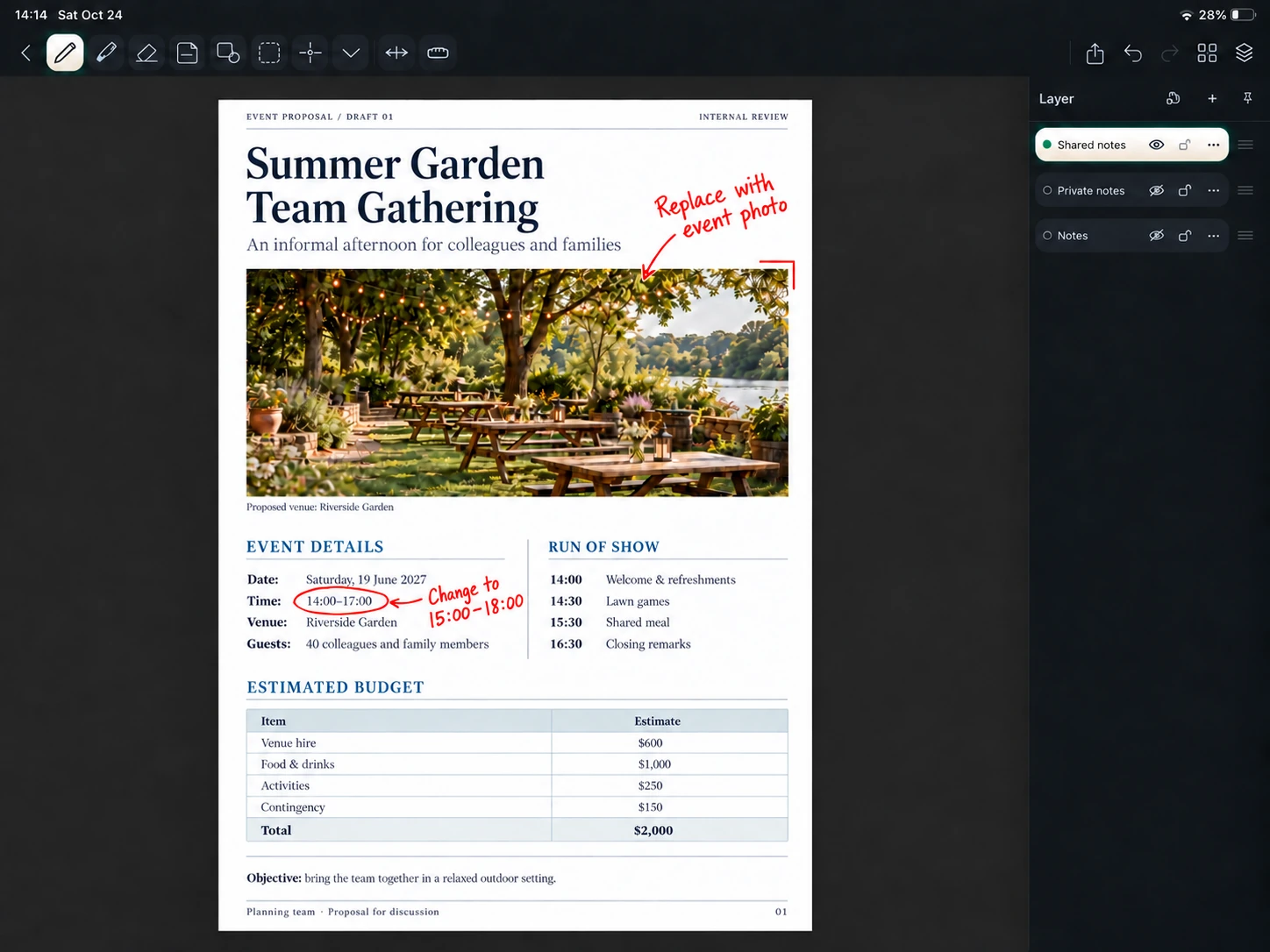
仕事の現場では、「自分用の検討メモ」と「他者へ共有する修正指示」を別レイヤーに分けるのが便利です。検討の過程を手元に残したまま、クリーンな修正資料を共有できます。
例えば、資料を読みながら思った「この予算で収まるか?」「別案の検討も必要」といった思考メモは「検討メモ」レイヤーへ。打合せで決定した「見積条件を追記」「掲載写真を差し替え」といった指示は「共有用」レイヤーへ書き込みます。
相手へ共有する際は、「検討メモ」レイヤーを非表示にしてPDF出力を行います。非表示にしたレイヤーは出力結果に含まれないため、共有用の赤入れだけが載ったPDFを簡単に作成できます。
自分用のメモはアプリ内に保持されるため、後から判断の経緯を振り返る際にも役立ちます。
iPadのPDF書き込みアプリ「ScaleInk」の始め方
まずは、普段使っているPDFを1つ読み込んでみてください。無料版でも、基本機能である「書き込み」「レイヤーの表示切り替え」「PDF書き出し」を十分にお試しいただけます。
無料版でどこまで使える?買い切りプランとの違い
ScaleInkの無料版はプロジェクト数とレイヤー数に上限がありますが、PDFのページ数は無制限で、書き出し時に余計な透かし(ウォーターマーク)が入ることもありません。
| 項目 | 無料版 | Pro |
|---|---|---|
| プロジェクト数 | 3件まで | 無制限 |
| 1ページのレイヤー数 | 3枚まで | 無制限 |
| PDFのページ数 | 制限なし | 制限なし |
| PDFの書き出し | 利用可能(透かしなし) | 利用可能(透かしなし) |
本記事でご紹介した「1回目・2回目の解答を分ける」「検討メモと共有用赤入れを分離する」といった使い方は、無料版のレイヤー上限枠内でしっかり体験できます。
管理するファイルが増えたり、1つのページにさらに多くのレイヤーを重ねたくなったりしたタイミングで、Pro版への移行をご検討ください。
まずは無料で。手元のPDFをiPadアプリに取り込み、書き込みから書き出しまで
- PDFを取り込む
iPadにPDFを保存し、ScaleInkへ読み込み、プロジェクトとして開きます。 - ペンやテキストで書き込む
Apple Pencilでメモを添えたり、マーカーで目印を付けたりします。テキスト入力や図形ツールも、目的に合わせて活用しましょう。 - 用途に合わせてレイヤーを分ける
「1回目」「2回目」や「検討メモ」「共有用」など、識別しやすい名前を付けます。書き込みを始める前に、選択中のレイヤーを確認しておくとスムーズです。 - 必要な書き込みを表示して書き出す
PDF全体、または現在のページのみをPDFとして書き出せます。単一ページを画像として共有したい場合は、PNG形式での出力も選択可能です。
書き出したPDFは共有用の資料として使い、レイヤーを切り替えて復習や検討を続ける際は、ScaleInk内の元プロジェクトで作業を行います。
まとめ
iPadでPDFの資料に直接書き込むことで、講義の補足や問題の解答、仕事の修正指示を資料と一体化して管理できます。
さらにレイヤー機能を活用すれば、過去の解答を隠した復習や、自分用メモを手元に残したままの資料共有など、より高度で効率的な作業が可能になります。
まずは日常的に印刷している資料や、直近で復習したい問題集のPDFを1つ読み込んでみてください。ScaleInkの無料版で、書き込みからレイヤー操作、PDF出力までの一連の使い心地をぜひ体感してみてください。